









VIEW
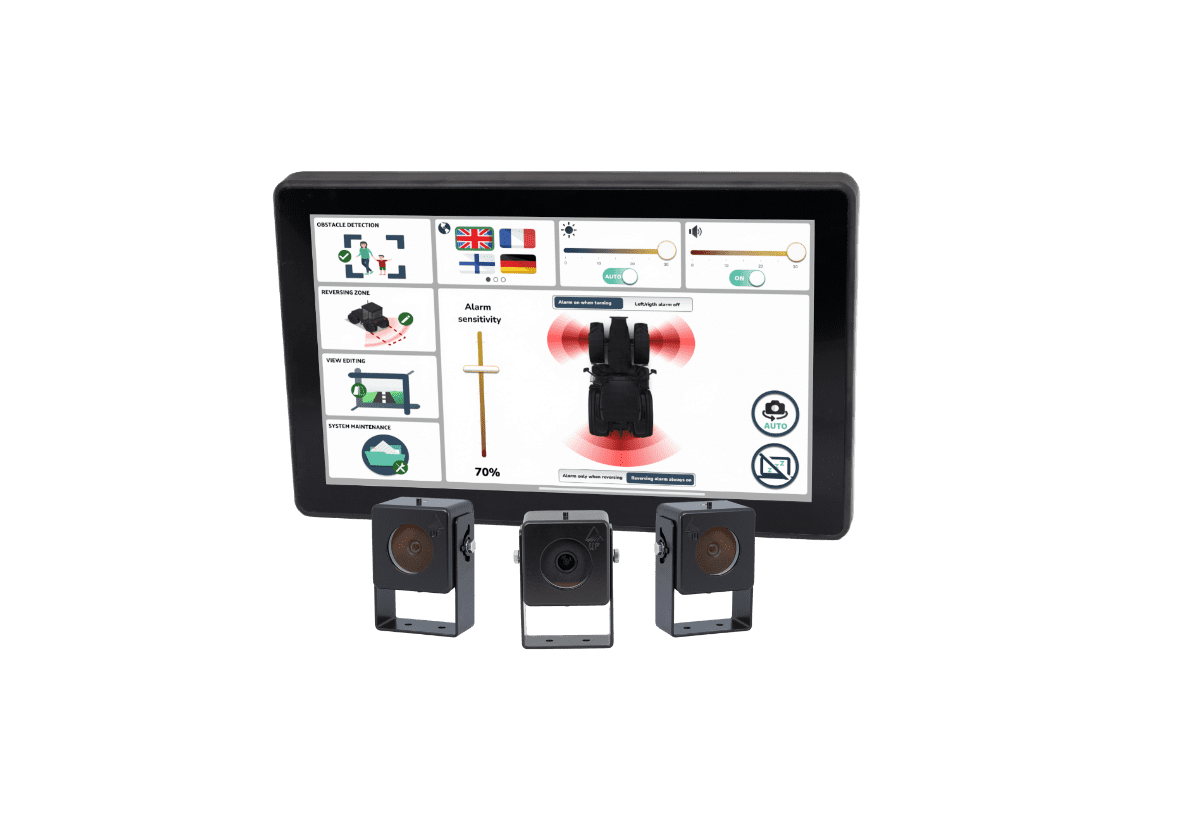
SICHERHEIT SEHT KEINE BESCHRÄNKUNGEN
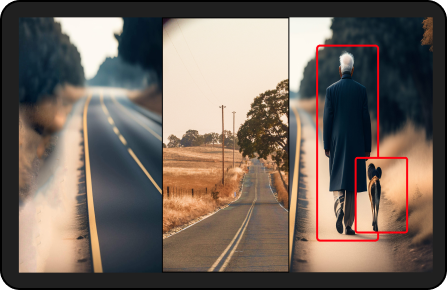
VIEW macht den Betrieb landwirtschaftlicher Fahrzeuge sicherer, indem es KI-Technologie nutzt, um häufige Gefahren wie Menschen, Tiere und andere Fahrzeuge zu erkennen und zu erkennen. Wenn es mit ISOBUS verbunden ist, passt es automatisch die Kamera an, um Komfort und Bequemlichkeit bei jeder Fahrt zu erhöhen.
Nur in Europa verfügbar

ÜBERSICHT
PRODUKTBESCHREIBUNG
VIEW sorgt dafür, dass Ihr Betrieb sicherer arbeitet, indem es KI nutzt, um Gefahren wie Menschen zu erkennen, Tiere und andere Fahrzeuge in Ihrer Nähe. Es ist immer auf der Hut, Sie helfen Ihnen, Unfälle zu vermeiden und sich über Ihre Umgebung zu informieren. Verbinden Sie VIEW mit ISOBUS, und es passt automatisch die Kamera an Passen Sie Ihre Anforderungen an und machen Sie jede Aufgabe reibungsloser, einfacher und sicherer.
HAUPTFUNKTIONEN
- KI-gestützte Gefahrenerkennung: VIEW erkennt KI Gefahren wie Fußgänger, entgegenkommender Verkehr und Tiere, die Klare akustische Alarme, um Ihre Sicherheit zu gewährleisten.
- Automatische Ansichtsschaltung: Bei Anschluss an ISOBUS VIEW ändert automatisch die Kamera und macht Ihren Betrieb reibungsloser und bequemer.
- Für schwierige Bedingungen: VIEW ist so konstruiert, dass langlebig und zuverlässig für die anspruchsvollen Bedingungen der Landwirtschaft mit Leichtigkeit arbeiten.
ANFORDERUNGEN
- ISOBUS: ISOBUS ist für das automatische Umschalten der Ansicht erforderlich. Das System kann weiterhin ohne ISOBUS betrieben werden, aber diese Funktion wird nicht verfügbar.
KAUFMÖGLICHKEITEN
- Valtra Unlimited: Bekommen Sie bald einen neuen Valtra? Traktor? Klicken Sie unbedingt auf den Optionscode 64313200, um Valtra Unlimited kann VIEW werkseitig für Sie installieren.
- AGCO Parts: AGCO Parts bietet Nachrüstsätze ANZEIGEN, um Ihren Traktor aufzurüsten. Unten finden Sie Einzelheiten zu den verfügbaren Sätzen und deren Teilenummern.
- Und noch mehr Kaufoptionen in Kürze!
ÜBERSICHT ÜBER TEILE ANZEIGEN
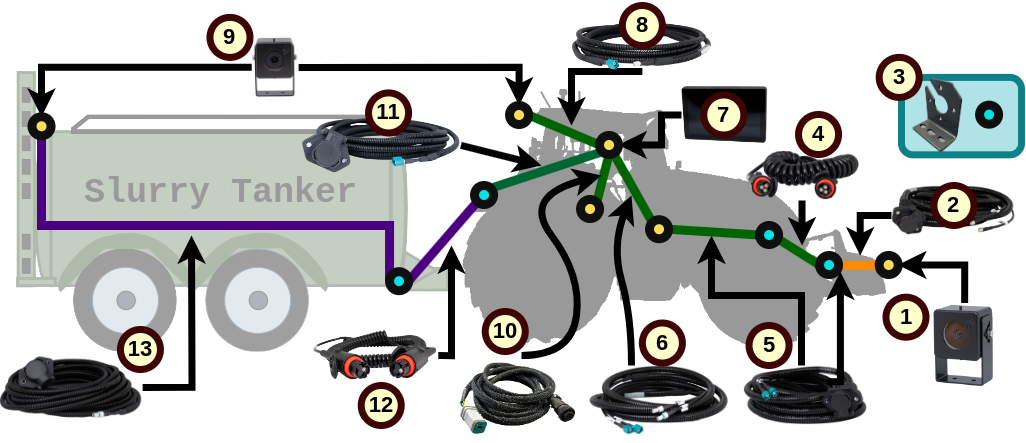
| Artikel | Beschreibung | Ersatzteilnummer |
|---|---|---|
| 1 | Robuste SMAG HD Cam 70 | ACX4343060 |
| 2 | Kamerakabel für Frontgerät | ACX4527760 |
| 3 | Montagehalterung Standardanschluss | ACX5094250 |
| 4 | Kabel für vorderes Spiralgestänge | ACX4527770 |
| 5 | Kabel Fahrgestell vorn zur Kabine | ACX4527810 |
| 6 | Kabel Fahrerhaus zu SMAG-Terminal | ACX4527820 |
| 7 | SMAG-Terminal | ACX4232940 |
| 8 | Rückfahrkamera zum SMAG-Terminalkabel | ACX4825740 |
| 9 | Robuste SMAG HD Cam 120 | ACX4343070 |
| 10 | Stromversorgung des SMAG-Terminals und ISOBUS-Kabel | ACX5099830 |
| 11 | SMAG-Klemme zum hinteren Kabel | ACX4527830 |
| 12 | Anhänger-Traktor-Spiralkabel | ACX4527850 |
| 13 | Anhängerkamerakabel | ACX4527860 |
ÜBERSICHT DER NACHRÜSTSÄTZE ANZEIGEN
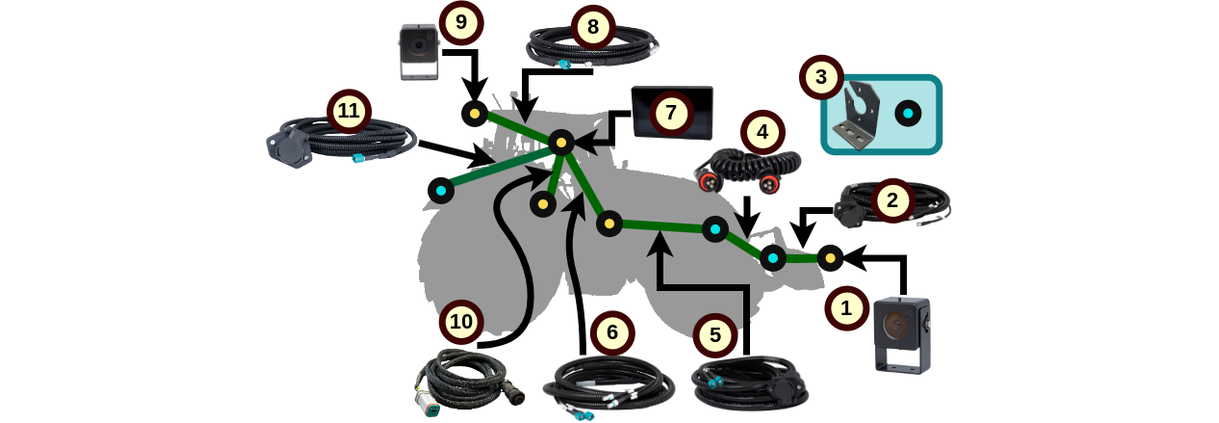
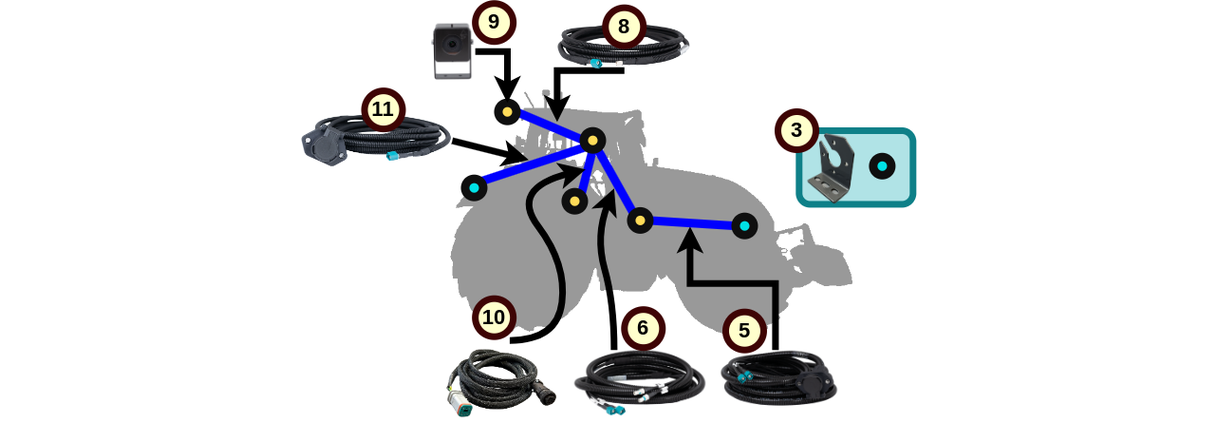
Teilenummer: ACX5104980
Standardsatz
Rüsten Sie die ANSICHT Ihres Traktors auf, wenn Sie Front- und kleine Heckgeräte verwenden! Ausgestattet mit drei Full HD-Kameras, Kabelbäumen und einem SMAG-Terminal, genießen Sie rundum eine vollständige Rundumsicht und Echtzeit-Objekterkennung.
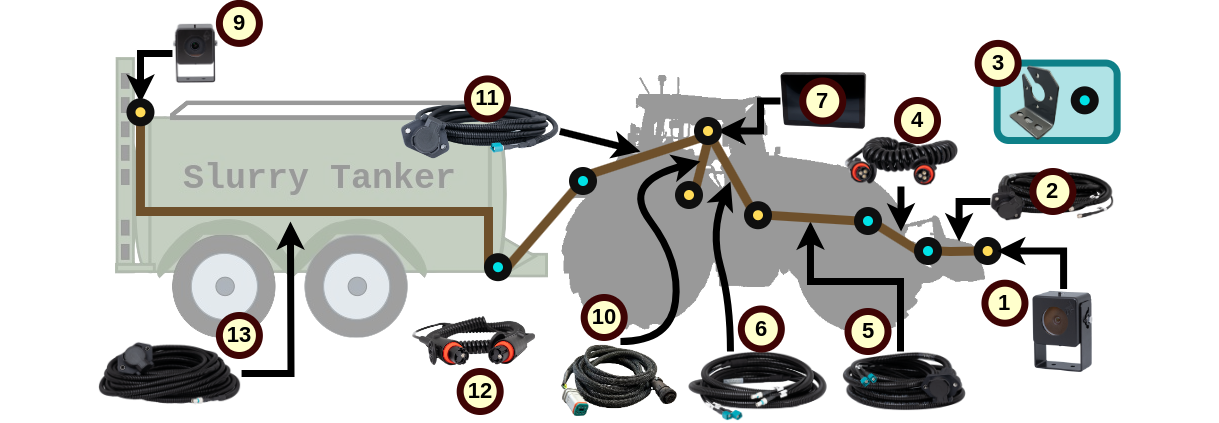
Teilenummer: ACX5105000
Front- und Anhängersatz
Der Umgang mit großen Anhängern wie Gülletankern und Frontgeräten erfordert sorgfältige Aufmerksamkeit. Der Front- und Anhängersatz bietet alle Vorteile des Standardsatzes und verbessert gleichzeitig die Sicht hinter dem Anhänger statt des Traktors.
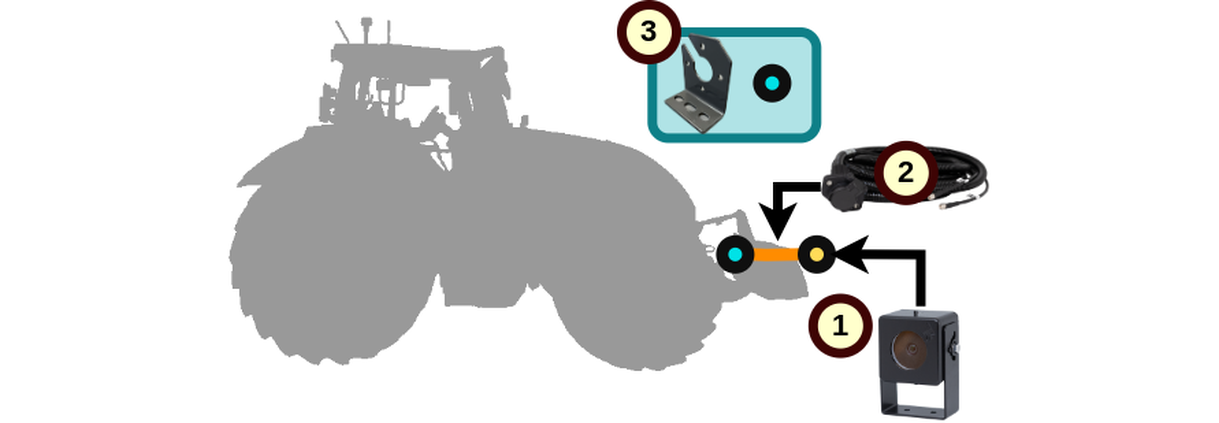
Teilenummer: ACX5105010
Arbeitsgerätesatz vorn
Ziehen Sie in Betracht, für jedes Ihrer Frontanbaugeräte in einen Frontanbausatz zu investieren, um den Steckverbinder mühelos vom Traktor abzunehmen und wieder an ein neues Gerät anzukoppeln, ohne jedes Mal, wenn ein Austausch erforderlich ist, Kabel und Kameras wieder an das Frontanbaugerät zu montieren.
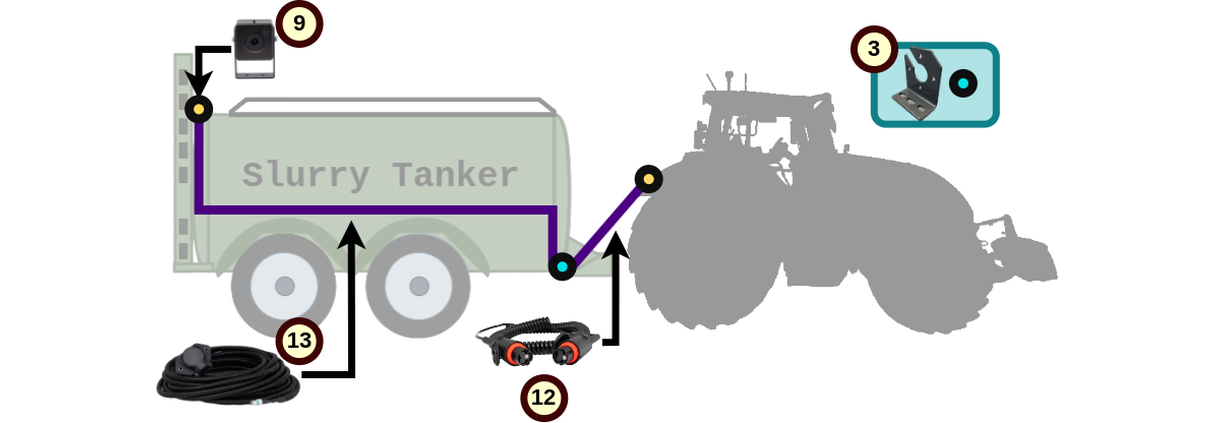
Teilenummer: ACX5105020
Anhängersatz
Mit unserem Anhängersatz gewährleisten Sie Sicherheit und Präzision beim Ziehen. Dieser Teilesatz wurde speziell entwickelt, um die Sicht nach hinten hinter Ihrem Anhänger zu verbessern. Er bietet Ihnen die notwendigen Werkzeuge, um unabhängig von der Last zuverlässig zu navigieren.
Teilenummer: ACX5105040
Teilesatz Traktor zu Traktor
Verfügt Ihre Flotte über mehrere Traktoren? Möchten Sie das SMAG-Terminal für mehrere Traktoren nutzen? Der Traktor-zu-Traktor-Satz enthält alle wichtigen Kabel und eine Rückfahrkamera, um den Prozess zu optimieren, sodass Sie nur ein SMAG-Terminal (ein bereits mit VIEW ausgestattetes Frontgerät) Dübel müssen, um zu starten.
SCHNELLLEITUNG
INSTALLATION: KAMERAS, VERKABELUNG UND TERMINAL
Beim Einbau der Kameras:
- Achten Sie darauf, die Kameras etwas nach unten zu richten, um mehr Land und weniger Himmel im Bild zu sehen.
- Die Kameras nicht in der Nähe von Blinkern oder anderen hellen Scheinwerfern abstellen, um Blendungen zu vermeiden.
Dies trägt dazu bei, eine optimale Bildqualität zu gewährleisten.
INSTALLATION: SOFTWARE
Hinweis: Diese Informationen gelten nur für Kunden, die den Nachrüstsatz VIEW von AGCO Parts erworben haben. Für andere Kaufoptionen ist VIEW bereits im SMAG-Terminal programmiert. Gehen Sie zu SCHRITT 5 oder zu den BEDIENUNGS-/BETRIEBSANWEISUNGEN, um mehr über die Bedienung und Anpassung Ihrer Anwendung VIEW zu erfahren.
Sie können den Leitfaden herunterladen oder die folgenden Schritte befolgen:
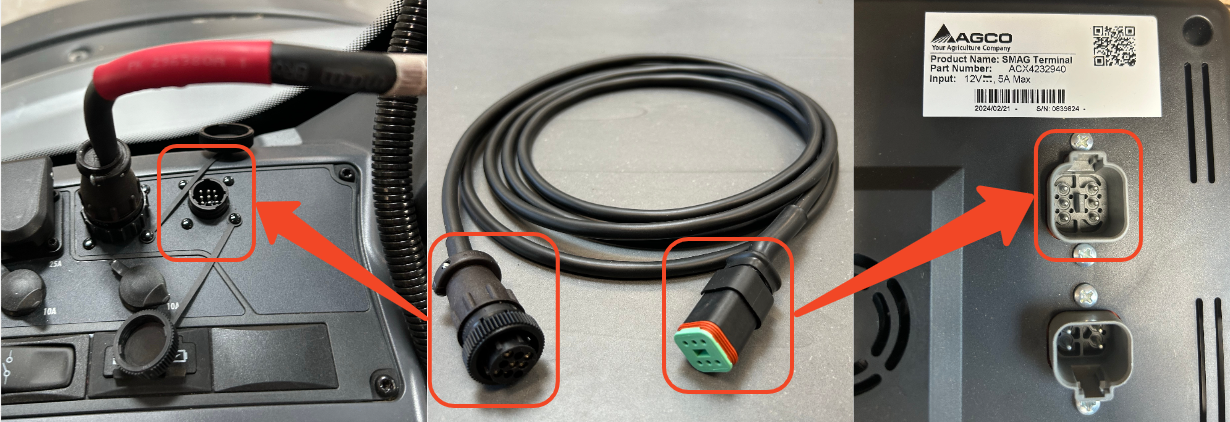
Einschalten des SMAG-Terminals
Schritt 1
Schalten Sie das SMAG-Terminal ein, indem Sie es mit dem SMAG-Terminal Power und dem ISOBUS-Kabel an die ISOBUS-Steckdose in der Kabine Ihres Traktors anschließen.
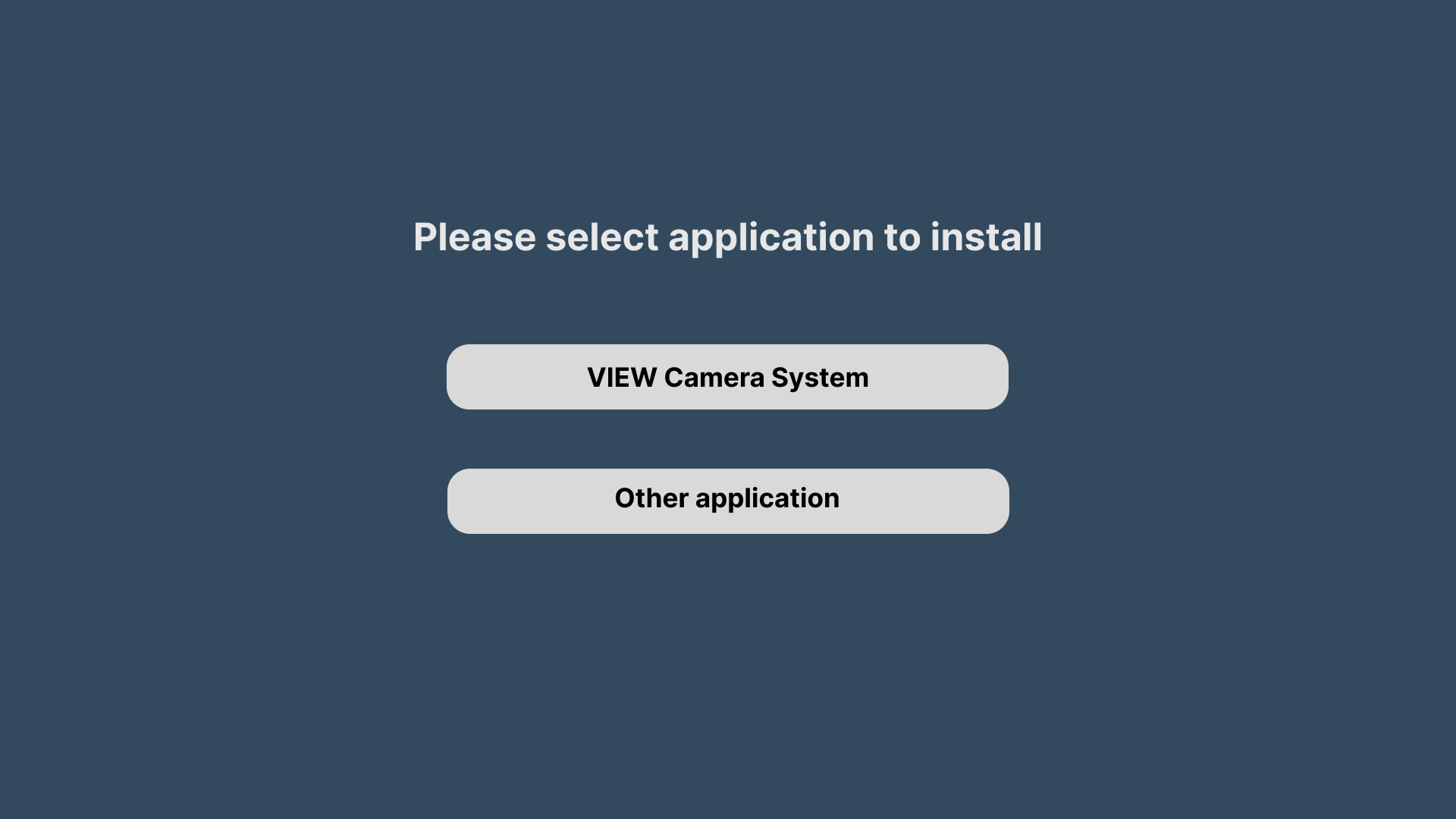
Auswahl der Anzeige
Schritt 2
Nach dem Einschalten zeigt das SMAG-Terminal den Inhalt im Bild an, wo Sie aufgefordert werden, eine zu installierende Anwendung auszuwählen. Auf die Schaltfläche "Kamerasystem ANZEIGEN" drücken, um die Installation von VIEW zu starten.
Hinweis: Wenn Sie versehentlich auf „Andere Anwendung“ drücken, machen Sie keine Panik. Sie können jederzeit zu diesem Bildschirm zurückkehren.
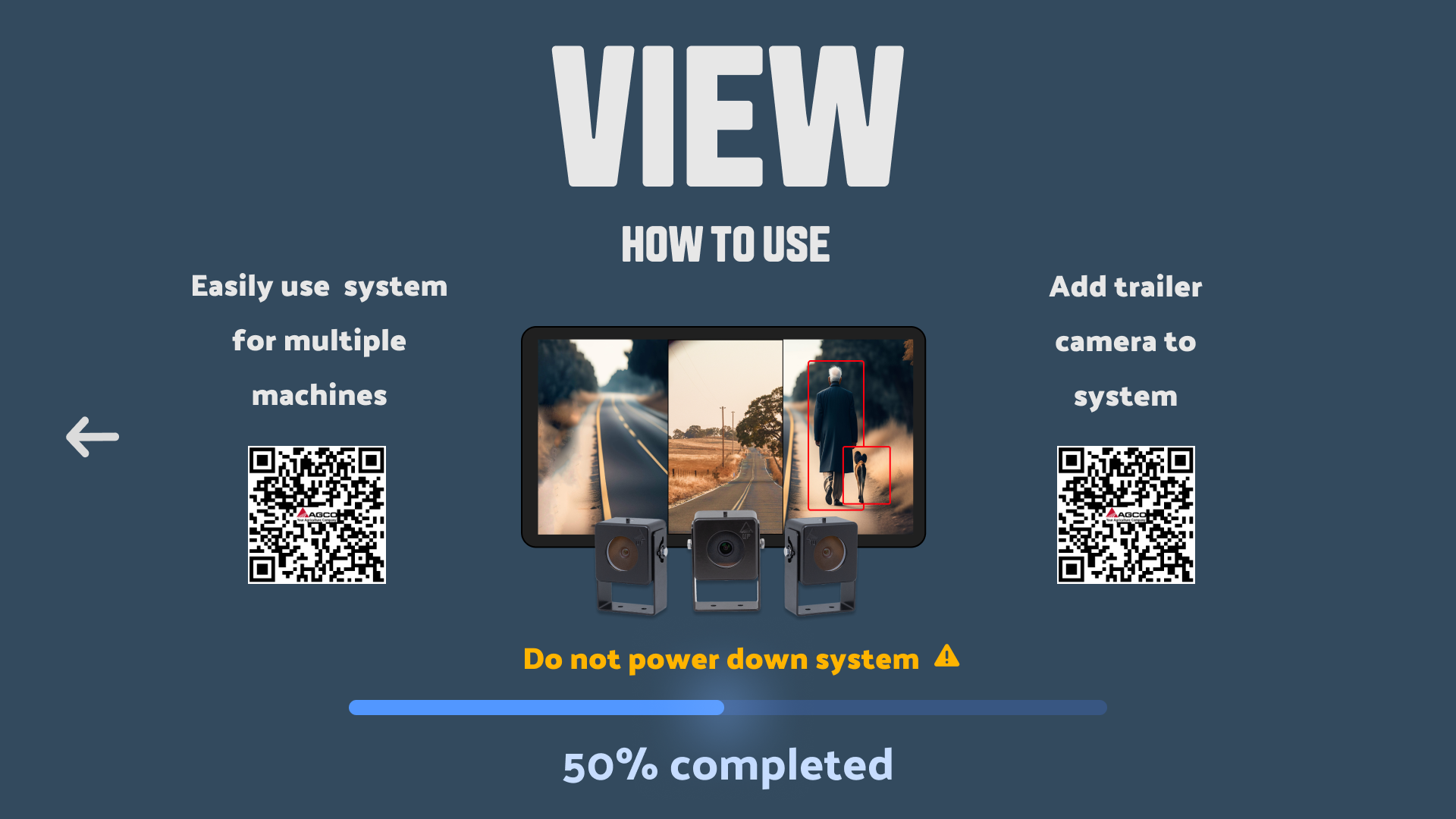
Installation von VIEW
Schritt 3
Sobald Sie auf „Kamerasystem ANZEIGEN“ klicken, beginnt die Installation. Ein Fortschrittsbalken unten auf dem Bildschirm zeigt den Fortschritt der Installation an.
➢✪ Warnung
Das SMAG-Terminal erst ausschalten, wenn die Installation abgeschlossen ist!

Warten, bis die Installation von VIEW abgeschlossen ist
Schritt 4
Sobald der Fortschrittsbalken unten auf dem Bildschirm 100 % erreicht, wird der Bildschirm des SMAG-Terminals schwarz. Auch wenn es so aussieht, als wäre das Terminal ausgeschaltet, ist es das nicht! Warten Sie geduldig, bis die Anwendung ANZEIGEN startet.
➢✪ Warnung
Das SMAG-Terminal erst ausschalten, wenn die Anwendung VIEW gestartet wurde!
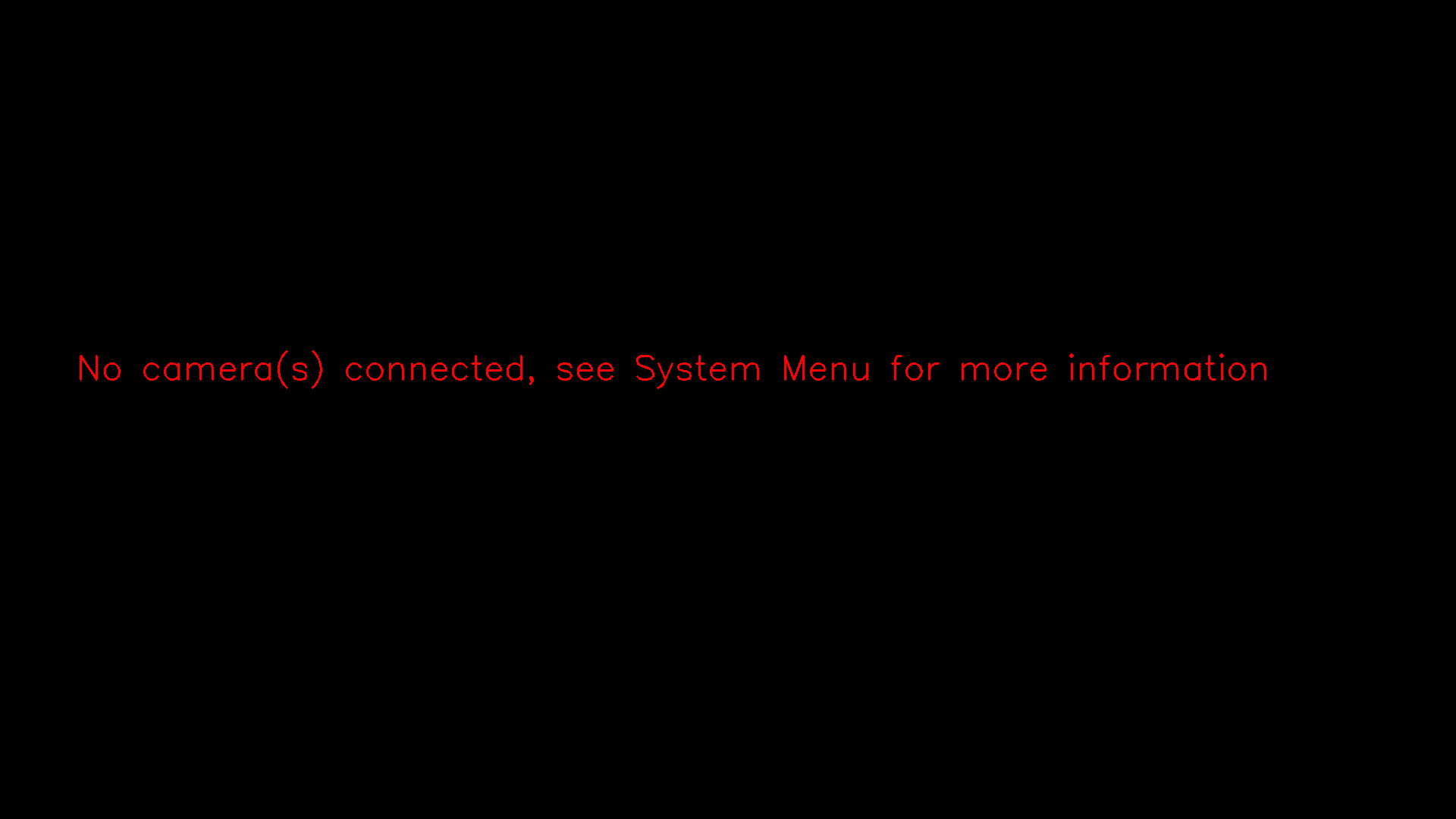
Keine Kameras verfügbar?
Schritt 5
Wird diese Meldung nach Abschluss der Installation auf dem Bildschirm angezeigt? Machen Sie sich keine Sorgen und fahren Sie mit dem nächsten Stufe fort.
Wenn Sie die Kameras in Ihrem SMAG-Terminal bereits angeschlossen haben, werden bereits alle Streams auf dem Bildschirm angezeigt, sodass Sie den folgenden Stufe überspringen können.
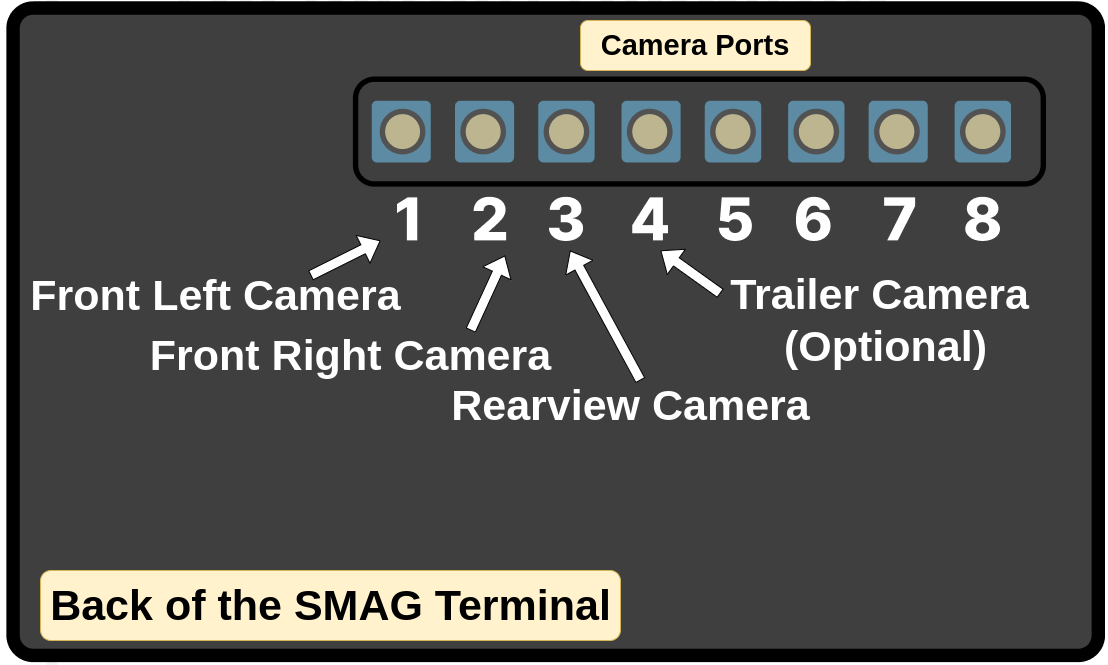
Anschließen von Kameras
Schritt 6
Schließen Sie die Kameras wie hier gezeigt am SMAG-Terminal an.
Damit VIEW einwandfrei funktioniert, müssen die Kameras genau in dieser Reihenfolge angeschlossen werden. Alternativ können Sie den Kamera anpassen, den Sie in den Applikationseinstellungen von VIEW verwenden möchten. Weitere Informationen dazu finden Sie in 7. Systemwartungs-Widget, B) Auswahl des Kameraanschlusses für Anweisungen in der Betriebsanleitung hier:
Installation abgeschlossen
Schritt 7
Herzlichen Glückwunsch! Sie haben VIEW erfolgreich in Ihrem SMAG-Terminal installiert.
Jetzt fragen Sie sich wahrscheinlich: Wie funktioniert das? Die VIEW-Betriebsanleitung enthält detaillierte Anweisungen, um eine sichere und effektive Verwendung zu gewährleisten, vom Einschalten bis zur Verwendung der Einstellungen, um das beste Benutzererlebnis zu erzielen.
ERSTE ANSICHT
Hinweis: Vergewissern Sie sich, dass Sie die Kameras, Kabel, den Monitor und die Software installiert haben, bevor Sie die Schritte in diesem Abschnitt befolgen!
Den Traktor starten und
SCHRITT 1.
Den Schlüssel drehen, um den Motor Ihres Fahrzeug zu starten. Das VIEW-System wird in etwa 30 Sekunden automatisch aktiviert, und Sie können sicher mit dem Fahren beginnen.
Einstellungen anpassen
SCHRITT 2
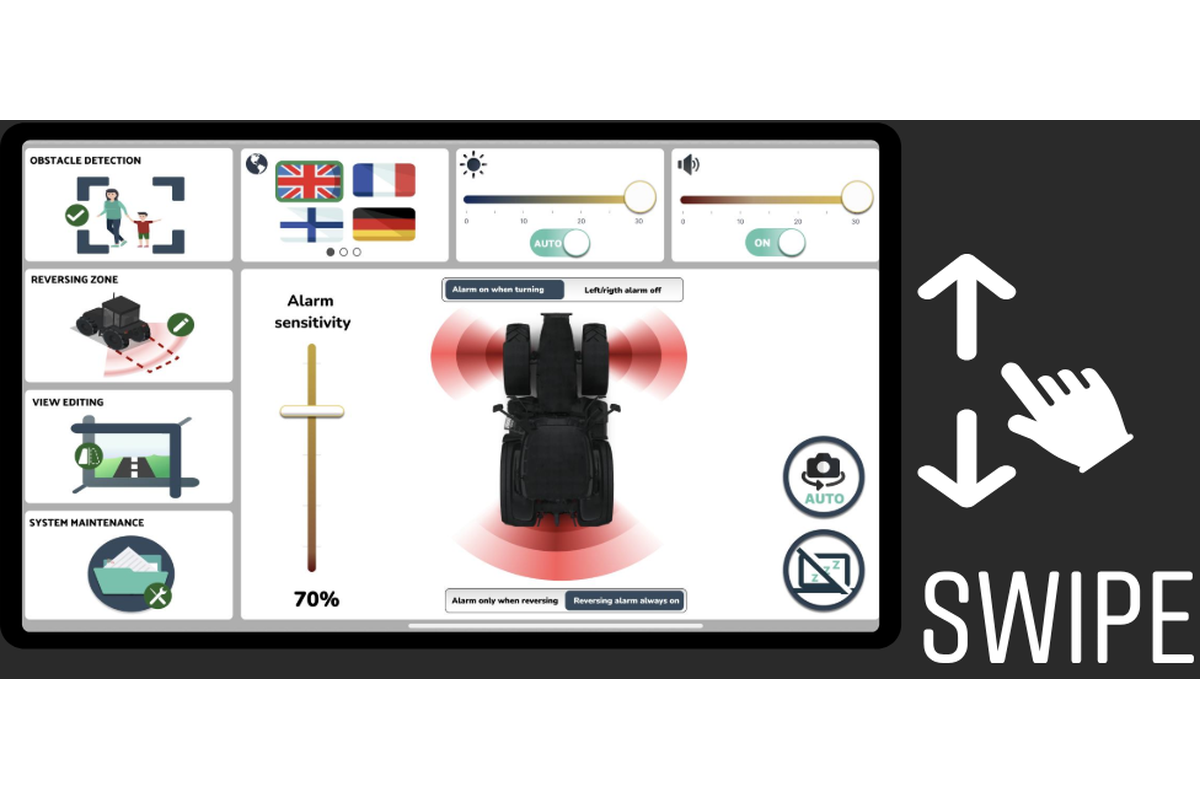
Wischen Sie von oben nach unten, um die Einstellungen zu öffnen. Um die Kamera zu verlassen und zurückzukehren, wischen Sie unten auf dem Bildschirm nach oben.
MEHR ERFAHREN: Um mehr über alle Einstellungen von VIEW zu erfahren, gehen Sie bitte zur Betriebsanleitung, die Sie hier finden:
Ansicht unterwegs ändern
Schritt 3
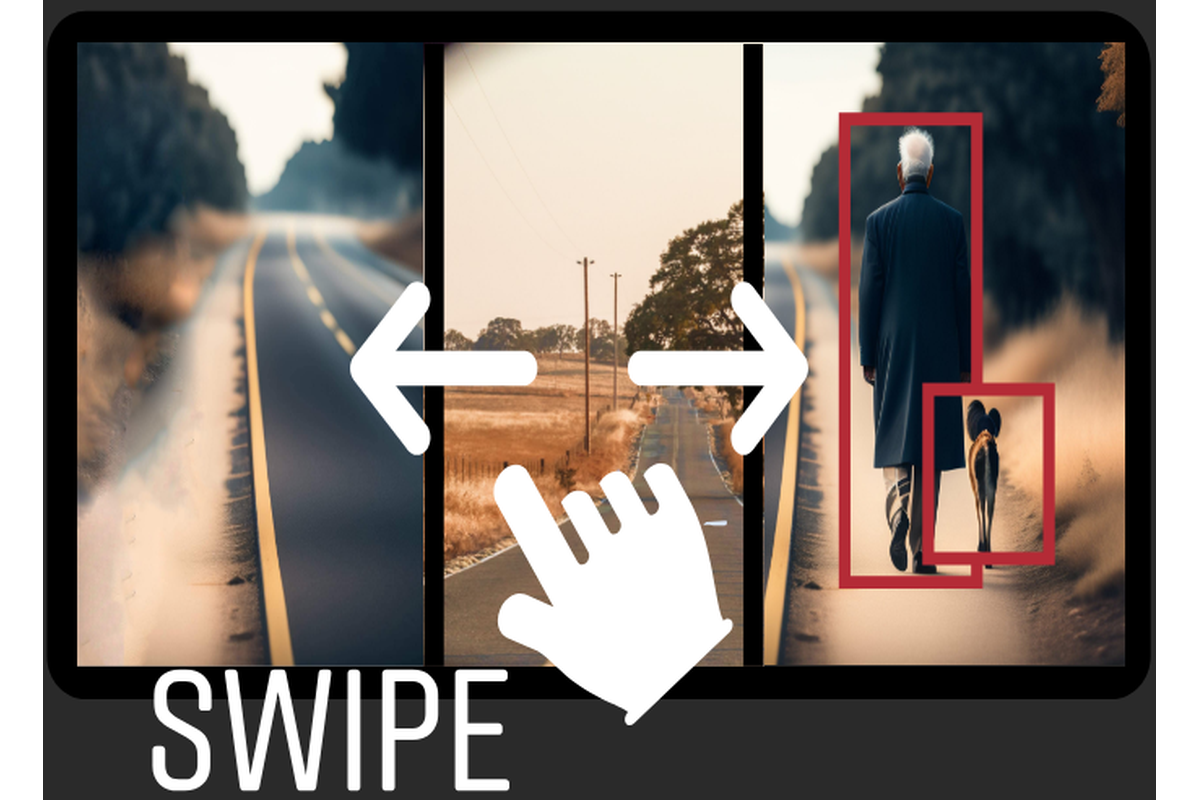
Wischen Sie nach links oder rechts, um zwischen verschiedenen Kamera zu Schalter, um Ihre bevorzugte ANSICHT auszuwählen. Mit ANSICHT können Sie sicher fahren!
Hinweis: Wenn die Kamera mit ISOBUS verbunden ist, ändert die Ansicht automatisch die Kamera!
MANUELL
BETRIEBSANLEITUNG
Sie haben ANSICHT, aber jetzt fragen Sie sich wahrscheinlich: Wie funktioniert das? Die VIEW-Betriebsanleitung enthält detaillierte Anweisungen, um eine sichere und effektive Verwendung zu gewährleisten, vom Einschalten bis zur Verwendung der Einstellungen, um das beste Benutzererlebnis zu erzielen.
SOFTWARE-UPDATES
Möchten Sie Ihr VIEW-System mit der neuesten Softwareversion aktualisieren?
Laden Sie die Anleitung unten herunter, um Anweisungen zu erhalten. Die aktuelle Firmwareversion ist 1.0, und zukünftige Updates können hier heruntergeladen werden.
Was ist Firmware-Version und wo kann ich sehen, welche Firmware-Version ich auf meinem VIEW habe?
In diesem Fall bezieht sich die Firmwareversion auf die spezifische Version der VIEW-Software, die im SMAG-Terminal programmiert ist. Diese muss regelmäßig aktualisiert werden, um die Leistung zu verbessern, Fehler zu beheben oder neue Funktionen hinzuzufügen.
So finden Sie die aktuelle Firmwareversion von VIEW in Ihrem SMAG-Terminal:
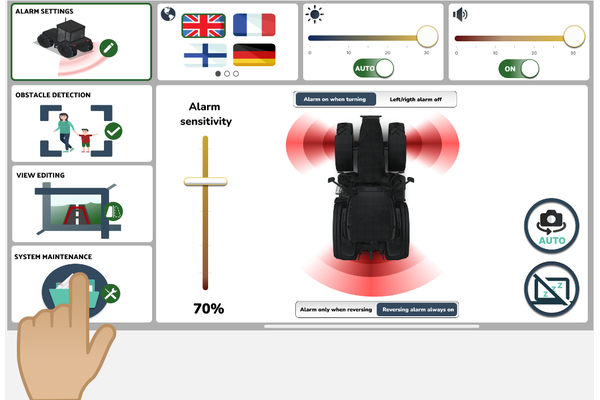
SYSTEMWARTUNG IN SETTNGS FINDEN
Schritt 1
Die Seite „Einstellungen“ von VIEW öffnen und auf das Widget „SYSTEMWARTUNG“ drücken.
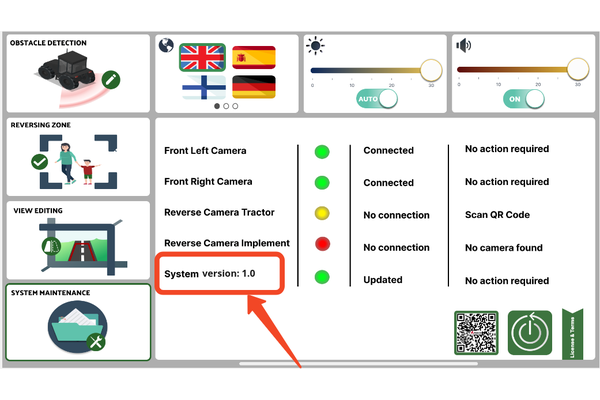
FIRMWARE-VERSION PRÜFEN
Schritt 2
An der rot markierten Stelle finden Sie die aktuelle Firmwareversion Ihres VIEW.
ELEKTRISCHE DIAGRAME
➢✪ Warnung
Bitte beachten Sie, dass es sich bei den VIEW-Kamera um hochwertige Koaxialkabel handelt, nicht um herkömmliche analoge Kamera. Diese Kabel nicht abschneiden oder verändern, da sie sonst beschädigt werden können..
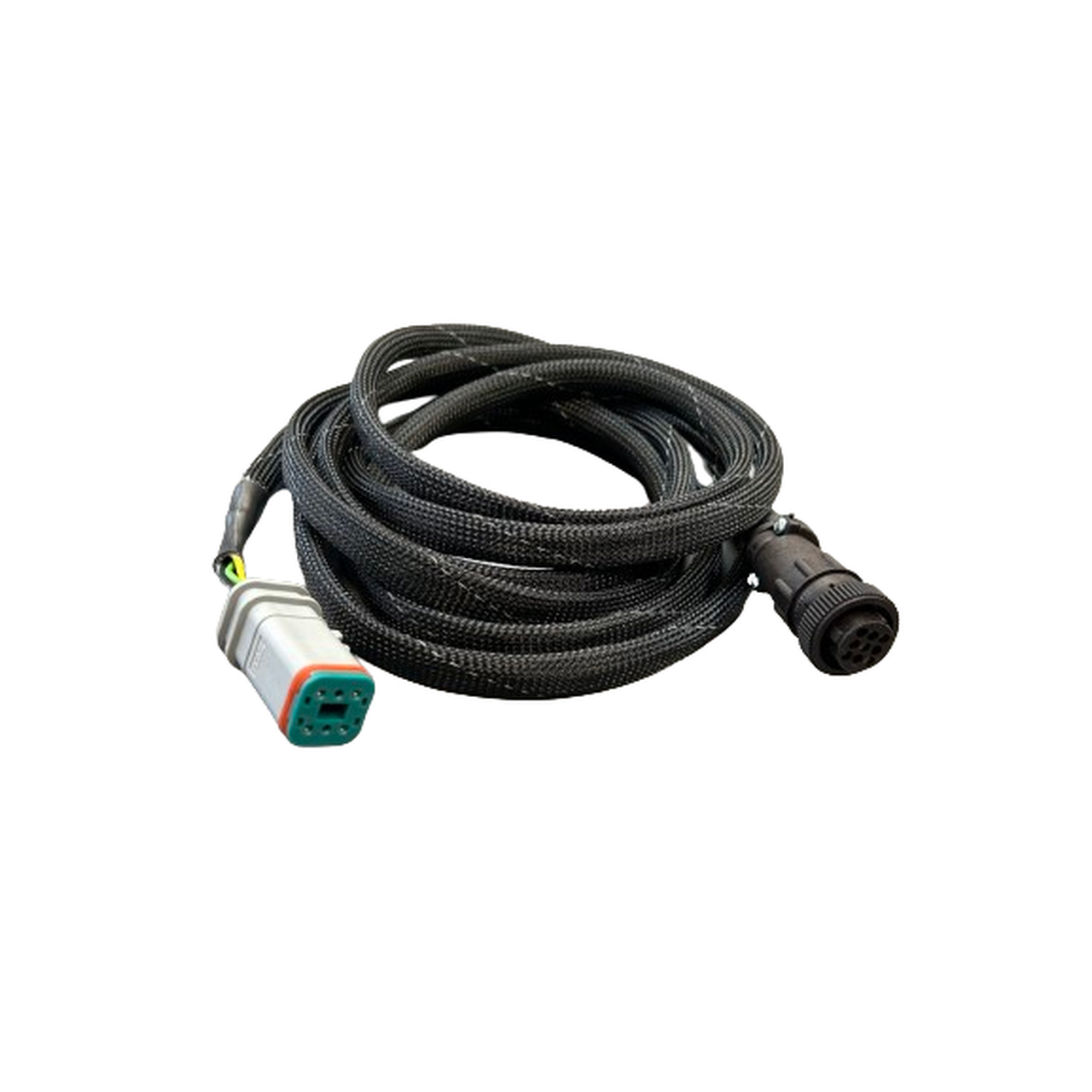
Elektrische Schaltpläne
Stromversorgung SMAG-Terminal & ISOBUS-Kabel
SOFTWARE-UPDATES
Möchten Sie Ihr VIEW-System mit der neuesten Softwareversion aktualisieren?
Laden Sie die Anleitung unten herunter, um Anweisungen zu erhalten. Die aktuelle Firmware-Version ist 1.1, und zukünftige Updates können hier heruntergeladen werden.
Was ist Firmware-Version und wo kann ich sehen, welche Firmware-Version ich auf meinem VIEW habe?
In diesem Fall bezieht sich die Firmwareversion auf die spezifische Version der VIEW-Software, die im SMAG-Terminal programmiert ist. Dieser Vorgang muss regelmäßig aktualisiert werden, um die Leistung zu verbessern, Fehler zu beheben oder neue Funktionen hinzuzufügen.
So finden Sie die aktuelle Firmwareversion von VIEW auf Ihrem SMAG-Terminal:
SYSTEMWARTUNG IN EINSTELLPOSITIONEN FINDEN
Schritt 1
Die Seite „Einstellungen“ von VIEW öffnen und auf das Widget „SYSTEMWARTUNG“ drücken.
FIRMWARE-VERSION PRÜFEN
Schritt 2
An der rot markierten Stelle finden Sie die aktuelle Firmwareversion Ihres VIEW.
FEHLERBEHEBUNG
Das SMAG-Terminal schaltet sich nicht ein
1. Prüfen, ob die Stromversorgung des SMAG-Terminals und das ISOBUS-Kabel sicher mit der ISOBUS-Steckdose und dem SMAG-Terminal des Traktors in der Kabine verbunden sind.
2. Prüfen Sie die ISOBUS-Steckdose in der Kabine, indem Sie sie mit einem anderen Gerät testen.
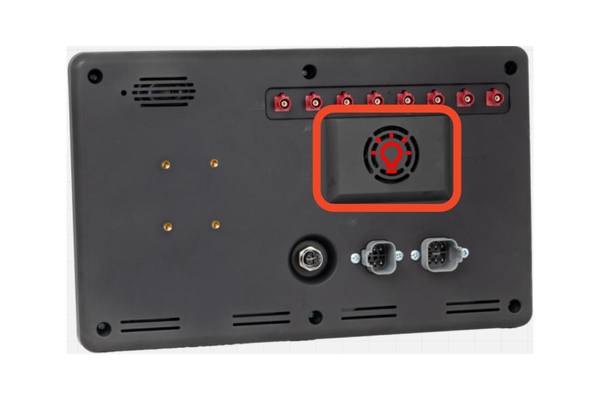
3. Prüfen, ob hinter dem SMAG-Terminal eine rote Leuchte im markierten Bereich auf der Abbildung unten vorhanden ist. Wenn eine rote Leuchte leuchtet, wird das SMAG-Terminal mit Strom versorgt. 30 Sekunden warten, bis die Anzeige beginnt.
4. Wenn das Problem weiterhin besteht, wenden Sie sich an Ihren Händler, um zusätzlichen technischen Support zu erhalten.
Schlechte Bildqualität im SMAG-Terminal
1. Reinigen Sie die Kamera mit einem hochwertigen Mikrofasertuch (wie dasjenige, das Sie normalerweise für Ihre Sonnenbrille verwenden), das mit einer milden Reinigungslösung befeuchtet ist.
2. Sicherstellen, dass die Kameras leicht nach unten weisen. Der Himmel darf nur weniger als die Hälfte des oberen Bildteils einnehmen.
3. Sicherstellen, dass die Kameras nicht in der Nähe von Blinkern oder anderen hellen Lichtern installiert sind, damit die Bilder nicht blenden.
4. Die Verbindungen zwischen den Kameras und dem SMAG-Terminal prüfen, um sicherzustellen, dass sie gut angeschlossen sind.
5. Wenn das Problem weiterhin besteht, versuchen Sie, VIEW neu zu starten, indem Sie den ISOBUS-Steckverbinder in der Kabine vom Traktor trennen, 10 Sekunden warten und erneut anschließen.
6. Warten Sie einige Sekunden, bis sich die Kameras automatisch an die Leuchte anpassen, nachdem VIEW gestartet wurde.
7. Wenn das Problem weiterhin besteht, wenden Sie sich an Ihren Händler, um zusätzlichen technischen Support zu erhalten.
Fehlfunktion der Erkennung
1. Sicherstellen, dass die Kameras nicht durch Schmutz, Fremdkörper oder andere Gegenstände verstopft sind.
2. Gehen Sie zu „Einstellungen“, indem Sie bei laufender Anzeige von oben nach unten am SMAG-Terminal wischen. Den senkrechten Schieberegler „Alarmempfindlichkeit“ auf eine höhere Ebene schieben. Die ANSICHT reagiert dann empfindlicher auf die erfassten Objekte. Allerdings steigt auch die Wahrscheinlichkeit von Fehlerkennungen.
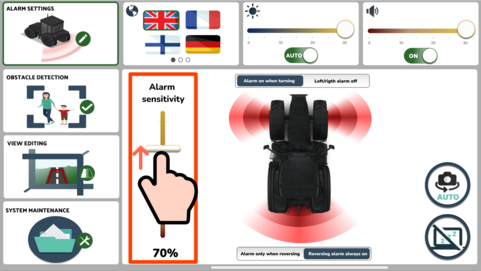
3. Wenn das Problem weiterhin besteht, wenden Sie sich an Ihren Händler, um zusätzlichen technischen Support zu erhalten.
FAQs
Kann VIEW in das Traktorterminal integriert werden?
NR. Heute kann VIEW nur mit dem maßgeschneiderten Terminal funktionieren. Das Terminal (mit eingebauter Hochleistungs-ECU) wird für die hohe Bildqualität, die Fähigkeit, Objekte zu erkennen und bestimmte nationale Vorschriften einzuhalten, benötigt.
Können zusätzliche Kameras installiert werden?
JA. Sie können Ihrem Anhänger eine zusätzliche Kamera hinzufügen. Die Kamera ersetzt die Kamera des Traktors, wenn sie angeschlossen ist. Die zukünftige Version von VIEW soll mehr Kameras für eine vielseitige Verwendung unterstützen. Weitere Kameras und Zubehör finden Sie hier.
Kann das SMAG-Terminal an alte Kameras angeschlossen werden, die bereits auf anderen Maschinen installiert sind?
NR. Um eine hochwertige Bild- und Objekterkennung zu gewährleisten, nutzt das System eine neue Kamera, die keine Analogkameras unterstützt.
Kann das SMAG-Terminal für verschiedene Fahrzeuge verwendet werden?
JA. Sie können einen Traktor-zu-Traktor-Satz kaufen, der alles für Ihren Traktor außer dem Terminal enthält. Sie finden sie hier.
Kann ich problemlos zwischen Frontanbaugeräten und Anhängern Schalter?
JA. Sie können einen Frontgerätesatz und einen Anhängersatz erwerben, damit Sie alle Ihre Geräte und Anhänger mit einer Kamera ausstatten und den Schalter erleichtern können und das System voll funktionsfähig ist. Die Teilesätze finden Sie hier.
Warum verwendet VIEW keine Funkkameras?
Kabelgebundene Kameras bieten eine höhere Stabilität, Zuverlässigkeit, Sicherheit, konsistente Videoqualität, unterbrechungsfreie Stromversorgung, Störfestigkeit gegenüber Signalen, größere Reichweite und erfüllen die nationalen Vorschriften im Vergleich zu ihren kabellosen Gegenstücken.
Kann ich die Kabel verkürzen?
NEIN. Die Kabel wurden speziell für hochauflösende Bilder entwickelt. Die Kabel können nicht abgeschnitten und verkürzt werden. Fragen Sie bei Bedarf Ihren Händler nach alternativen Längen.
Sind die Kameras beheizbar?
JA. Der interne Prozessor der Kamera hält die Kameras erwärmt und frei von Eis.
Ist das System von DLG zur Einhaltung der Vorschriften des Bundesministeriums für Verkehr und digitale Infrastruktur zugelassen?
Wir sind dabei, das System von DLG in Deutschland zu zertifizieren.
Kann das System mit einem Radlader oder Teleskoplader verwendet werden?
JA. Ohne Frontkameras funktioniert das System als Kamera, die Objekte hinter dem Fahrzeug erfasst. Daher kann er in jedem Fahrzeug mit 12V-Stromversorgung als intelligentes Kamera installiert werden.
Unterstützt VIEW eine 360°-Ansicht aus der Vogelperspektive?
NEIN. Die Anzeige ist so konzipiert, dass sie Objekte in der Nähe und in der Entfernung von der Maschine erkennt. Er unterstützt KEINE 360-Grad-Ansicht aus der Vogelperspektive.
Verfügt das System über eine Dashcam-Funktion?
NEIN. Heutzutage hat VIEW keine Dashcam-Funktion (Aufzeichnung Kamera vorn). Wir planen jedoch, je nach Kundenwunsch weitere Funktionen durch Software-Updates hinzuzufügen. Bleiben Sie also auf dem Laufenden!